Kansiot ja taulukoiden hallintaoikeudet
Pidä isokin taulukkomäärä järjestyksessä kansioilla ja anna valituille käyttäjärooleille oikeus hallinnoida taulukoita.
Kun taulukoita on enemmän kuin kourallinen, kansiot pitävät ne järjestyksessä. Roolien avulla tiimisi voi auttaa, vaikka kaikki eivät ole ylläpitäjiä.
Kaikki tämän oppitunnin asiat ovat ilmaisessa LAFU Rivi -lisäosassa.
Kuvien numeroidut renkaat näyttävät, mihin klikataan.
19. Siirrä taulukoita kansioon
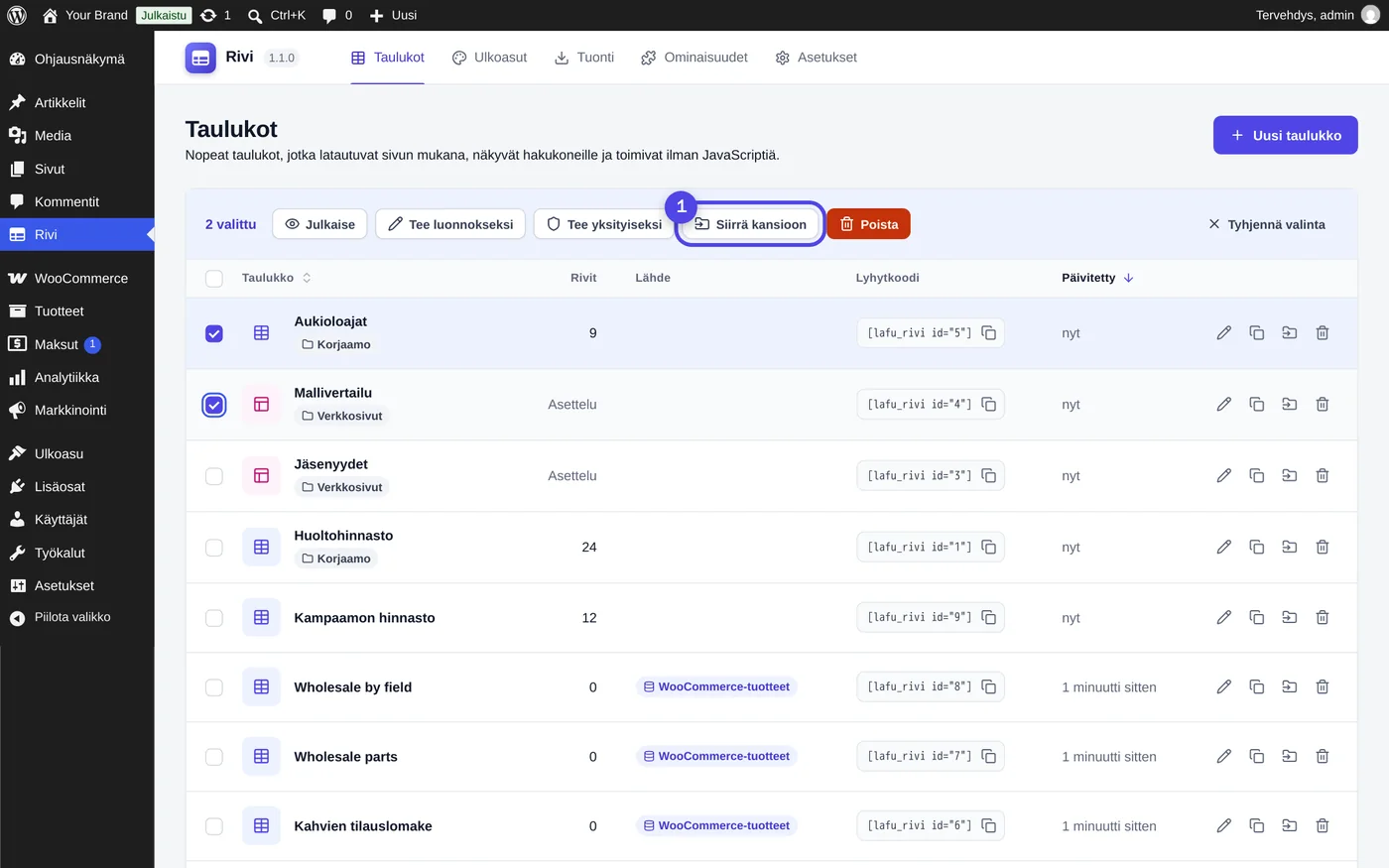
- Rastita Taulukot-näkymässä taulukot, jotka haluat siirtää. Luettelon yläpuolelle tulee joukkotoimintojen palkki.
- Klikkaa Siirrä kansioon (1). Samasta palkista rastitetut taulukot voi myös julkaista, tehdä luonnokseksi, tehdä yksityisiksi tai poistaa.
- Kun ensimmäinen kansio on olemassa, luettelon yläpuolella oleva Kansio-valikko näyttää yhden kansion taulukot tai ne, jotka eivät ole missään kansiossa.
20. Valitse tai tee kansio
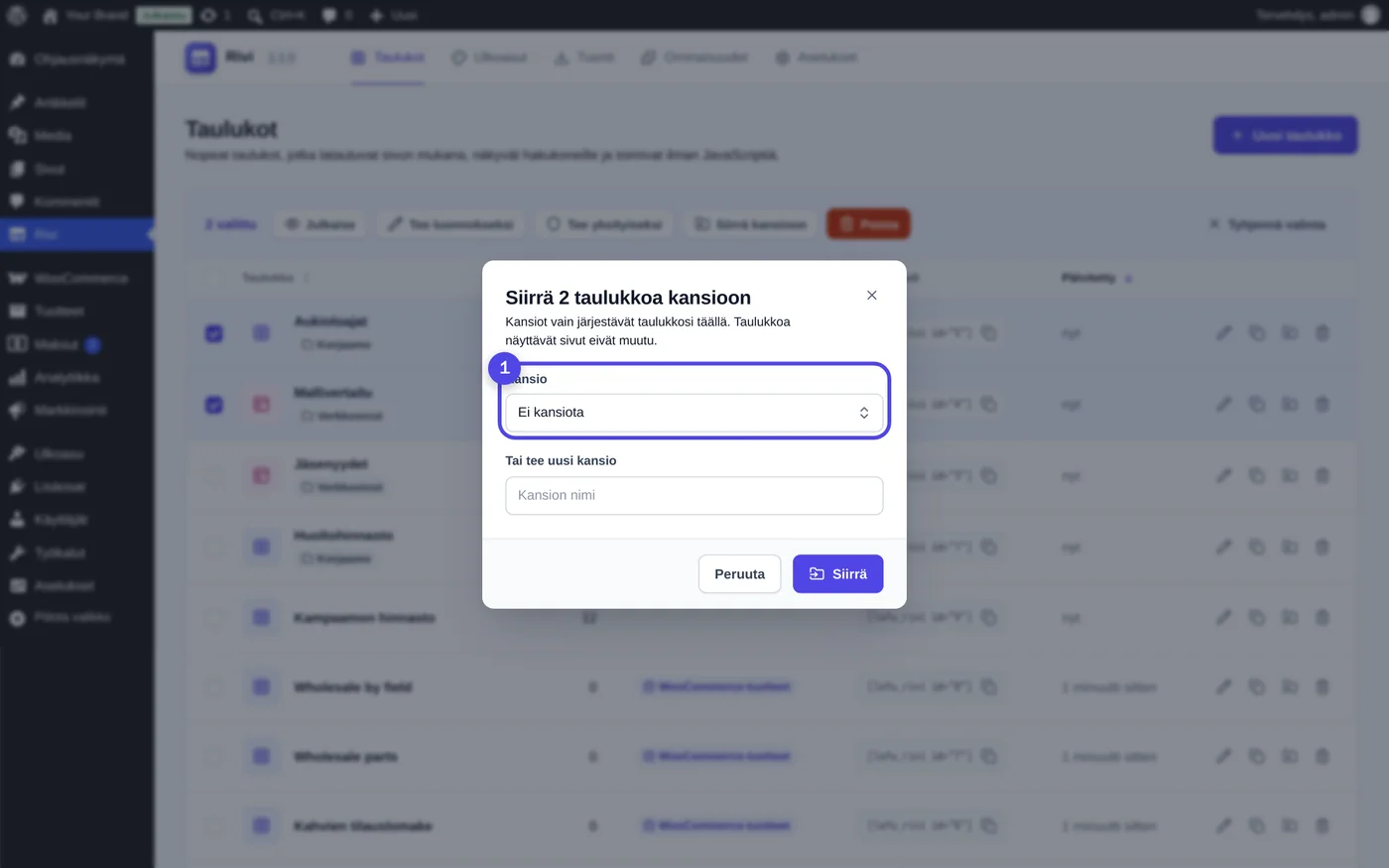
- Valitse kansio luettelosta (1) tai kirjoita nimi kohtaan Tai tee uusi kansio.
- Ei kansiota ottaa taulukot pois kansiosta. Yksittäisen taulukon voit siirtää sen oman rivin kansiopainikkeesta.
- Kansiot vain järjestävät taulukkosi täällä. Taulukkoa näyttävät sivut eivät muutu.
21. Valitse, ketkä hallinnoivat taulukoita
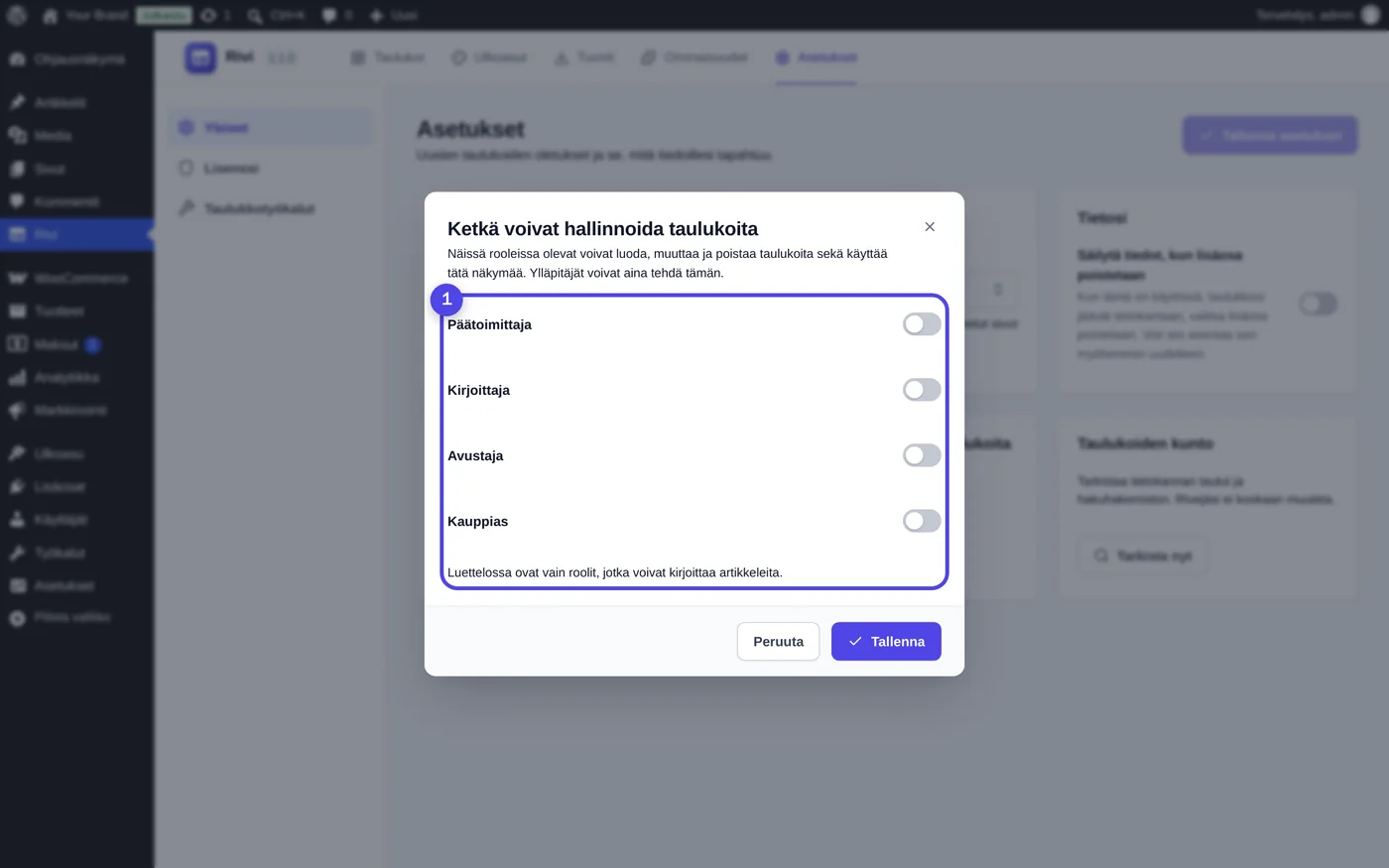
- Avaa Asetukset ja etsi kohta Ketkä voivat hallinnoida taulukoita. Klikkaa Valitse roolit.
- Kytke päälle roolit, jotka saavat luoda, muuttaa ja poistaa taulukoita (1), ja klikkaa Tallenna. Muutos tulee voimaan heti.
- Ylläpitäjät voivat aina hallinnoida taulukoita. Luettelossa ovat vain roolit, jotka voivat kirjoittaa artikkeleita, ja vain ylläpitäjä voi muuttaa tätä.
Näiden roolien käyttäjät näkevät Rivi-valikon ja kaikki taulukot. Jos haluat pitää taulukon rivit poissa kävijöiden näkyvistä, tee taulukosta yksityinen.
Oliko tämä artikkeli hyödyllinen?
Oppaat tarkistetaan säännöllisesti. Vaiheet voivat vaihdella selainversion mukaan.
Liittyvät oppaat
Ensimmäinen taulukkosi
Avaa Rivi, aloita taulukko mallista, kirjoita ruudukkoon ja määritä sarakkeet.
Lue artikkeliTuo tiedosto tai toisen lisäosan taulukot
Tuo CSV-, JSON- tai Excel-tiedosto taulukoksi tai siirrä taulukot TablePressistä tai Ninja Tablesista.
Lue artikkeliViimeistele ulkoasu
Valitse tyyli ja väri ja päätä, miten taulukko toimii puhelimessa.
Lue artikkeliEikö onnistu?
Avaa tukipyyntö ja liitä mukaan URL, selain ja mahdollinen virhekoodi.
Ota yhteyttä tukeen